

<script language="javascript" type="text/javascript">
function AddMoreImages() {
if (!document.getElementById && !document.createElement)
return false;
var fileUploadarea = document.getElementById("fileUploadarea");
if (!fileUploadarea)
return false;
var newLine = document.createElement("br");
fileUploadarea.appendChild(newLine);
var newFile = document.createElement("input");
newFile.type = "file";
newFile.setAttribute("class", "fileUpload");
if (!AddMoreImages.lastAssignedId)
AddMoreImages.lastAssignedId = 100;
newFile.setAttribute("id", "FileUpload" + AddMoreImages.lastAssignedId);
newFile.setAttribute("name", "FileUpload" + AddMoreImages.lastAssignedId);
var div = document.createElement("div");
div.appendChild(newFile);
div.setAttribute("id", "div" + AddMoreImages.lastAssignedId);
fileUploadarea.appendChild(div);
AddMoreImages.lastAssignedId++;
}
</script>
Example: Uploadmultiplefiles.aspx
<%@ Page Language="C#" AutoEventWireup="true" CodeFile="Uploadmultiplefiles.aspx.cs" Inherits="Uploadmultiplefiles" %>
<!DOCTYPE html PUBLIC "-//W3C//DTD XHTML 1.0 Transitional//EN" "http://www.w3.org/TR/xhtml1/DTD/xhtml1-transitional.dtd">
<html xmlns="http://www.w3.org/1999/xhtml">
<head id="Head1" runat="server">
<title>Multiple Image upload using JavaScript</title>
<script language="javascript" type="text/javascript">
function AddMoreImages() {
if (!document.getElementById && !document.createElement)
return false;
var fileUploadarea = document.getElementById("fileUploadarea");
if (!fileUploadarea)
return false;
var newLine = document.createElement("br");
fileUploadarea.appendChild(newLine);
var newFile = document.createElement("input");
newFile.type = "file";
newFile.setAttribute("class", "fileUpload");
if (!AddMoreImages.lastAssignedId)
AddMoreImages.lastAssignedId = 100;
newFile.setAttribute("id", "FileUpload" + AddMoreImages.lastAssignedId);
newFile.setAttribute("name", "FileUpload" + AddMoreImages.lastAssignedId);
var div = document.createElement("div");
div.appendChild(newFile);
div.setAttribute("id", "div" + AddMoreImages.lastAssignedId);
fileUploadarea.appendChild(div);
AddMoreImages.lastAssignedId++;
}
</script>
</head>
<body>
<form id="form1" runat="server">
<div>
<div id="fileUploadarea">
<asp:FileUpload ID="FileUpload1" runat="server" BorderStyle="Solid" BorderColor="Gray" /><br />
</div>
<input style="display: block;" id="btnAddMoreImages" type="button" value="Add more images" onclick="AddMoreImages();" />
<asp:Button ID="ButtonUpload" runat="server" OnClick="ButtonUpload_Click" Text="Upload" />
</div>
</form>
</body>
</html>
Uploadmultiplefiles.aspx.cs
using System;
using System.Collections.Generic;
using System.Linq;
using System.Web;
using System.Web.UI;
using System.Web.UI.WebControls;
public partial class Uploadmultiplefiles : System.Web.UI.Page
{
protected void Page_Load(object sender, EventArgs e)
{
}
protected void ButtonUpload_Click(object sender, EventArgs e)
{
HttpFileCollection httpFileCollection = Request.Files;
for (int i = 0; i < httpFileCollection.Count; i++)
{
HttpPostedFile httpPostedFile = httpFileCollection[i];
if (httpPostedFile.ContentLength > 0)
{
httpPostedFile.SaveAs(Server.MapPath("~/UploadedImages/") + System.IO.Path.GetFileName(httpPostedFile.FileName));
}
}
}
}
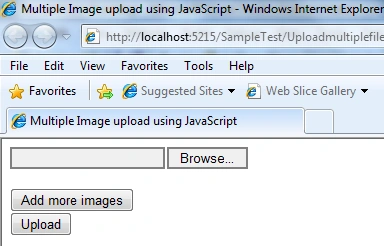
Figure 1:
If you want to upload more then one images you will need to click on 'Add more images' as follows: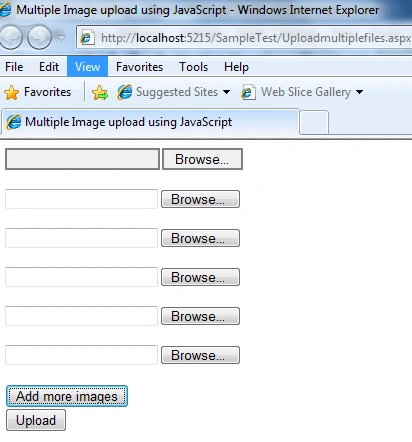
Figure 2:
Now browse the images and click on upload button. But keep in mind to create a folder as 'UploadedImages' in your application root directory.
vishal shrivastavPosted Apr 5, 2011, 8:05 AM
i m working on a project in which i want to give uploading and downloading (MP3 Format) functionality to user using C#. i m a beginner in DOT NET technology and don't know much about it. please help me....
Mahesh ChandPosted Aug 15, 2010, 11:41 AM
I was going to suggest almost same to be more descriptive and write more about how the code works and what classes are used. Good work Puru.
Mike GoldPosted Aug 14, 2010, 11:30 AM
Hi Purushottam, This is a good topic and good solution for our users. The only thing I would suggest is to put some more descriptive text before every piece of code you write. That way our readers have some understanding of what the code is doing. It would also be cool to see the javascript rewritten in jquery (perhaps a topic for a new article?) . Anyway, thanks for your contribution, and looking forward to seeing more contributions from you.